Men wil gewoon een e-mail naar de CAF sturen, een wachtwoord ophalen of een applicatie op zijn telefoon downloaden, en dan zit men vast omdat men geen Gmail-adres heeft. Het goede nieuws: een account aanmaken duurt minder dan tien minuten, zelfs zonder enige computerervaring. Je moet alleen weten waar je moet klikken en welke informatie je van tevoren moet voorbereiden.
Wat je moet voorbereiden voordat je een Gmail-account aanmaakt
Voordat je ook maar één webpagina opent, verzamel je drie dingen. Ten eerste is een identiteitsbewijs niet nodig, maar een toegankelijk mobiel telefoonnummer zal zeer waarschijnlijk worden gevraagd. Google gebruikt dit om een verificatiecode per sms te sturen.
Sinds 2023 is deze telefonische verificatie steeds gebruikelijker, vooral als er al meerdere accounts zijn aangemaakt vanaf hetzelfde apparaat of hetzelfde IP-adres. Google probeert misbruik en spam te beperken. De ervaringen hierover variëren: sommige gebruikers doorlopen deze stap zonder een nummer op te geven, maar dat is zeldzaam geworden.
Vervolgens denk je na over de gewenste gebruikersnaam. Dit is het deel voor de « @gmail.com ». Een formaat zoals voornaam.achternaam blijft het meest leesbaar voor dagelijks gebruik. Als de combinatie al in gebruik is, zal Google alternatieven voorstellen (toevoeging van cijfers, initialen). Het is beter om twee of drie varianten in gedachten te hebben om niet vast te lopen tijdens de registratie.
Ten slotte bereid je een wachtwoord van minstens acht tekens voor, met een mix van letters, cijfers en een speciaal teken. Een gedetailleerde gids legt precies uit hoe je een Gmail-adres aanmaakt door elke stap van het Google-formulier te volgen.
Een Gmail-adres aanmaken vanuit een webbrowser

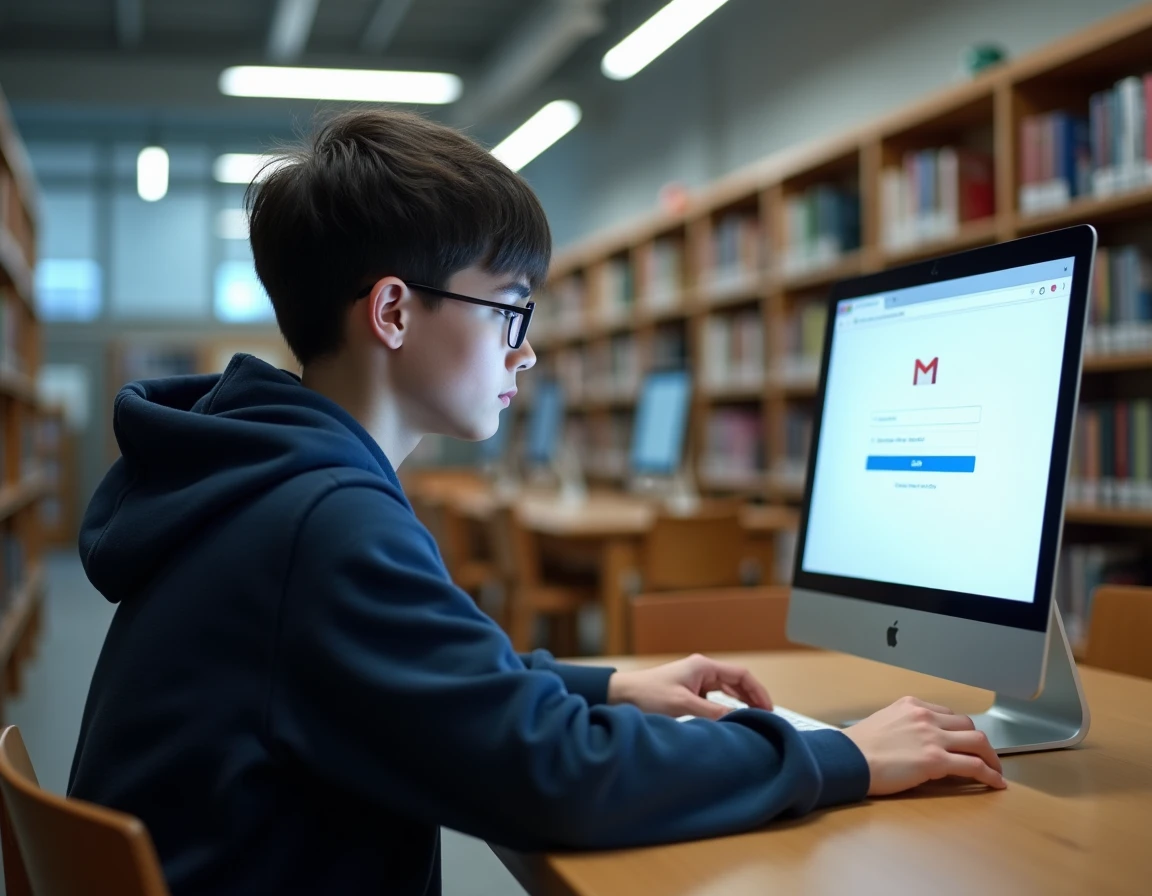
Op een computer of tablet open je een willekeurige browser (Chrome, Firefox, Safari) en ga je naar de Google inlogpagina: accounts.google.com. Klik op « Een account aanmaken », en kies vervolgens de optie « Voor persoonlijk gebruik ».
Het formulier vraagt in volgorde om:
- Voornaam en achternaam (ze verschijnen in de verzonden e-mails, dus vermijd fantasienamen als het account voor administratieve doeleinden wordt gebruikt)
- Gewenste gebruikersnaam, dat wil zeggen het toekomstige adres in @gmail.com
- Wachtwoord, dat twee keer moet worden ingevoerd ter bevestiging
- Telefoonnummer om de verificatiecode per sms te ontvangen
- Geboortedatum en geslacht (Google stelt een minimumleeftijd, meestal de digitale meerderjarigheid van het land)
Zodra de sms-code is ingevoerd, toont Google de gebruiksvoorwaarden. Je accepteert deze, en de Gmail-inbox is onmiddellijk toegankelijk. Geen activatietijd, geen extra bevestigingsmail.
Een Gmail-account direct op een Android-telefoon aanmaken
Voor mensen die geen computer gebruiken, is er een nog directere snelkoppeling. Op een Android-telefoon open je de Google Play Store (het pictogram in de vorm van een gekleurde driehoek). De applicatie vraagt om in te loggen met een Google-account. Je selecteert « Een account aanmaken » en volgt hetzelfde formulier als op het web.
Dit proces is vaak meer intuïtief voor een beginnende gebruiker omdat alles in één applicatie gebeurt die al op de telefoon is geïnstalleerd. Geen behoefte om een webadres in te voeren, geen risico om op een frauduleuze site te belanden die Google imiteert.
Op een iPhone gaat het proces via de Gmail-app die je kunt downloaden in de App Store. Na de installatie kies je « Een account aanmaken » in plaats van « Inloggen ».
Drie veelvoorkomende fouten die beginners blokkeren tijdens de Gmail-registratie
De eerste, en meest voorkomende: het wachtwoord vergeten enkele dagen na de aanmaak. Noteer het onmiddellijk in een notitieboekje of een wachtwoordbeheerder. Het alleen « in je hoofd » opslaan is de belangrijkste oorzaak van verlies van toegang.
De tweede fout betreft het hersteladres. Google biedt aan om een secundair e-mailadres toe te voegen om het account te herstellen in geval van problemen. Veel beginners slaan deze stap over. Als het telefoonnummer later verandert, wordt dit noodadres de enige manier om weer toegang te krijgen.
De derde valkuil is het aanmaken van meerdere accounts zonder ze te onderscheiden. Elk Google-account geeft toegang tot Gmail, YouTube, Google Drive en Google Play. Als je per ongeluk twee of drie aanmaakt, ontvang je uiteindelijk e-mails op het ene account en zoek je je bestanden op een ander. Één account is voldoende voor de meeste persoonlijke toepassingen.
Een per ongeluk aangemaakt Gmail-account verwijderen
Google staat toe om een Gmail-account te verwijderen vanuit de accountinstellingen (myaccount.google.com, sectie « Gegevens en privacy »). De actie heeft snel effect. Het verwijderde adres kan echter meestal niet opnieuw worden gebruikt, noch door de voormalige eigenaar, noch door iemand anders. Denk dus goed na voordat je een adres verwijdert dat je misschien wilt herstellen.
Eerste nuttige instellingen na het aanmaken van de Gmail-inbox
Zodra je bent ingelogd op de inbox, verdienen drie instellingen onmiddellijke aandacht. Ten eerste, de profielfoto: deze helpt de ontvangers om de e-mails te identificeren, vooral voor uitwisselingen met dierbaren. Je configureert deze vanaf het cirkelvormige pictogram rechtsboven in Gmail.
Vervolgens, de automatische handtekening. In de Gmail-instellingen (tandwielpictogram, dan « Alle instellingen bekijken ») kun je een paar regels toevoegen die onderaan elke verzonden e-mail verschijnen. Naam, voornaam en telefoonnummer zijn voldoende voor persoonlijk gebruik.
Ten slotte controleer je de map « Spam ». Gmail filtert automatisch ongewenste berichten, maar het kan gebeuren dat een legitieme e-mail daar terechtkomt. Gedurende de eerste weken is een regelmatige blik op deze map nuttig om een verwachte reactie niet te missen.
Een Gmail-adres aanmaken blijft een toegankelijke operatie voor iedereen, op voorwaarde dat je je informatie van tevoren voorbereidt en je wachtwoord meteen na de eerste inlog noteert. Het account geeft toegang tot alle Google-diensten, waardoor het de meest veelzijdige toegangspoort is om een Android-telefoon te gebruiken of gewoon een eerste e-mail te sturen.